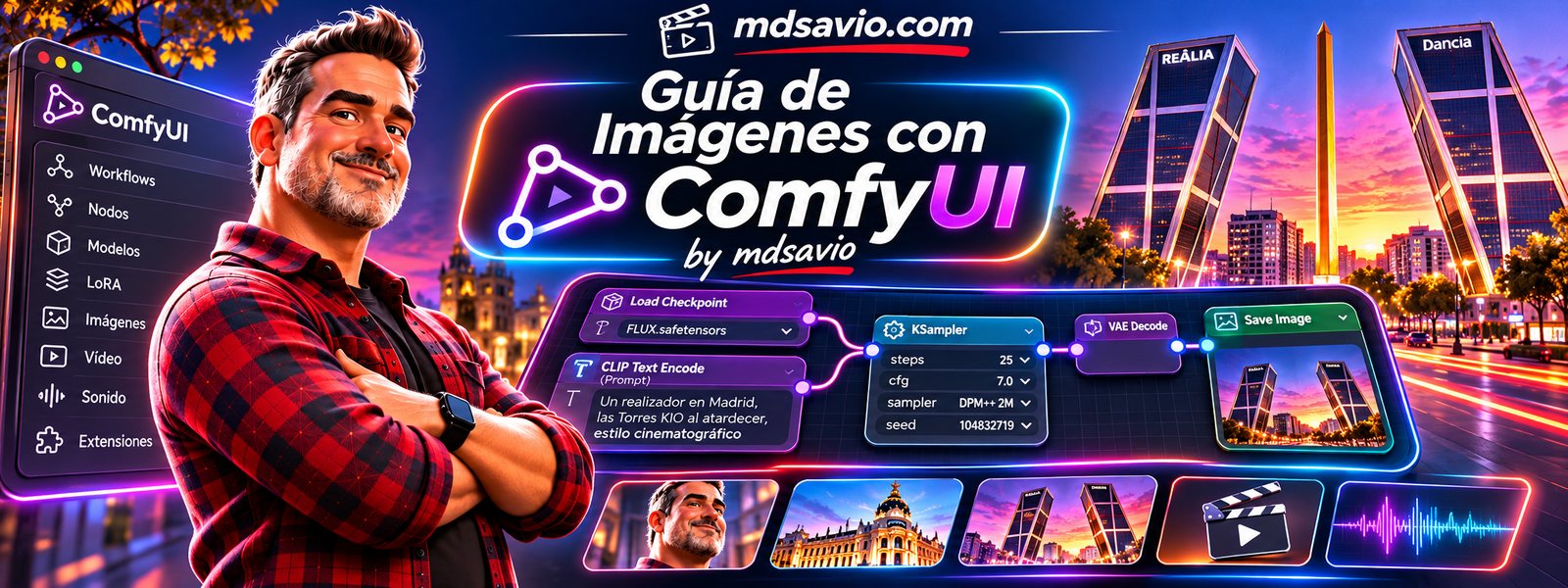
Guía 3 de la serie

Tu propio estudio de IA en casa con ComfyUI

ComfyUI es gratis y funciona en tu ordenador. Con él montas tu propia cadena de producción de imagen, vídeo y sonido, como una sala de control. Marcelo te enseña los nodos, el prompt y cómo pedirle a la IA que te monte el workflow entero.

PGMIMG → VÍDEO
MarceloTorres KIO, de imagen a vídeo

De una imagen a un plano en movimiento

En el monitor tienes una imagen fija de Marcelo huyendo de un dinosaurio en la plaza de Castilla, convertida en vídeo. En esta guía aprendes a montar ese tipo de cadena.

NivelNecesitas conocimientos básicos de vídeo y un ordenador con tarjeta NVIDIA RTX.

Quién hace qué

Tú, el realizador

Decides qué entra, qué se procesa y qué sale. Conectas los equipos y pulsas grabar.

ComfyUI, la sala de control

Un lienzo donde unes cajas (nodos) con cables, igual que en un control de realización. Corre en tu ordenador.

Los modelos, las cámaras

Los motores que crean la imagen, el vídeo o el sonido. Unos gratis y locales, otros de pago en la nube.

Qué es ComfyUI, en idioma de sala de control

Un workflow es una cadena de señal. Entra el prompt, pasa por el procesado y sale a grabación. Pulsa cada nodo para ver qué hace y con qué se parece en broadcast.

Antes de empezar: tu equipo

ComfyUI es ligero. Lo pesado son los modelos, que se cargan en la memoria de la tarjeta gráfica (VRAM). Por eso Marcelo lo deja claro: para trabajar en serio necesitas una tarjeta NVIDIA RTX.

Windows 10+o Mac con Apple Silicon, o Linux
RTXNVIDIA con CUDA, recomendada
16 GBde RAM recomendados (8 mínimo)
SSDcon mucho espacio: cada modelo pesa varios GB

¿Qué puedo hacer con mi tarjeta?

Elige la VRAM de tu tarjeta. Es una guía orientativa de la experiencia de Marcelo, no una cifra oficial: depende del modelo y de su versión.
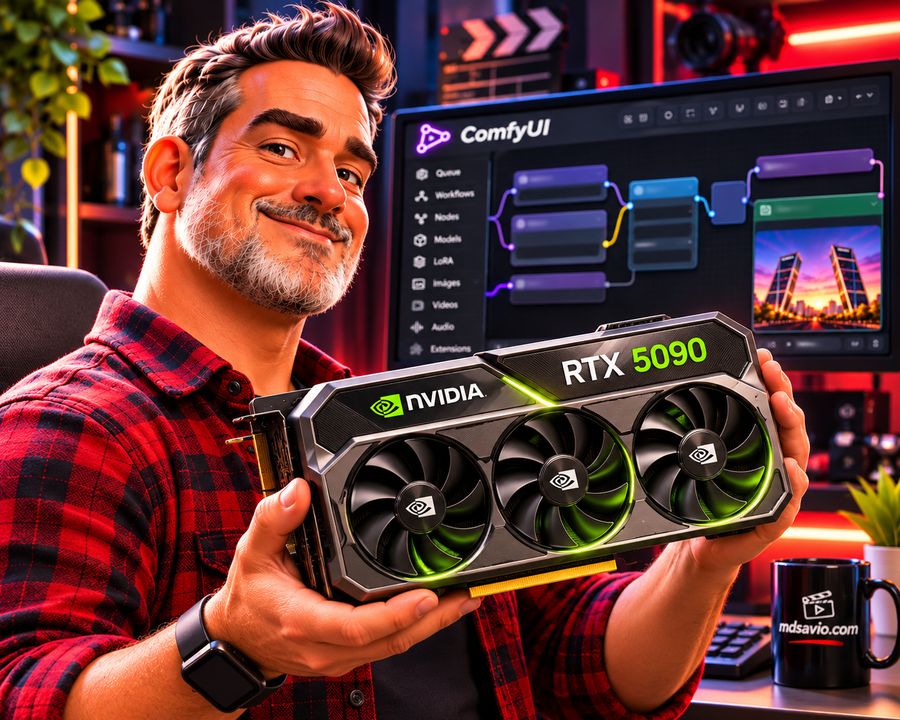
Marcelo enseñando una tarjeta NVIDIA RTX delante de ComfyUI
Sin tarjeta potente: ComfyUI también puede usar modelos de pago que se ejecutan en la nube (gastan créditos), o puedes usar Comfy Cloud. Lo gratis de verdad es lo que corre en tu tarjeta.
Instala Comfy Desktop

  1. Descárgalo de comfy.org

    La versión Desktop instala todo sola: Python, el motor y el Manager.

  2. Elige tu tarjeta

    En el instalador, marca NVIDIA. Actualiza antes los drivers si no arranca.

  3. Decide dónde van los modelos

    Ponlos en un disco con mucho espacio. Comfy Desktop usa una carpeta de modelos compartida.

  4. Abre una plantilla

    En el menú de workflows hay plantillas listas: texto a imagen, imagen a vídeo, audio… Si falta un modelo, te ofrece descargarlo.

  5. El Manager

    Si un workflow tiene nodos en rojo, faltan nodos. El Manager los instala.

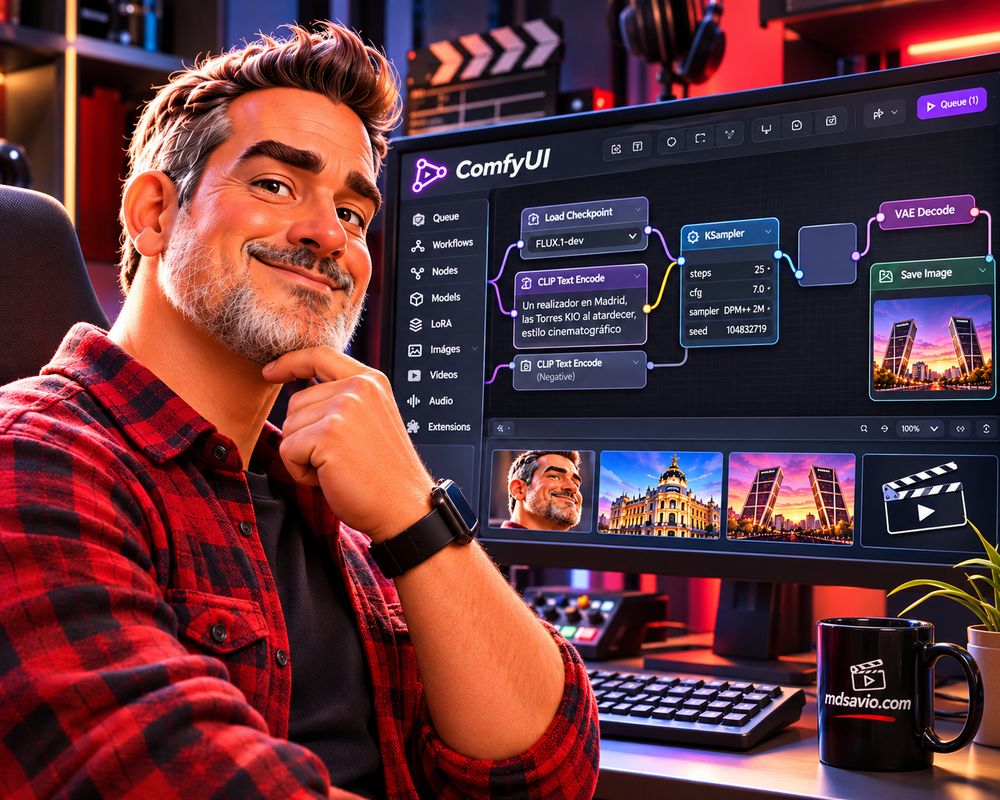
Marcelo delante de ComfyUI con un workflow de texto a imagen
Consejo de Marcelo: empieza siempre por una plantilla. Cuando funcione, cambia una sola pieza cada vez.

Los ajustes que vas a tocar

En el nodo KSampler está casi todo. Estos son los valores que Marcelo cambia a diario.

Steps (pasos)

Qué es
Cuántas pasadas da para limpiar la imagen.
Típico
20 a 30. Más no siempre es mejor; tarda más.

CFG

Qué es
Cuánto obedece al prompt.
Típico
Depende del modelo: mira la plantilla. Muy alto quema la imagen.

Seed (semilla)

Qué es
El número que decide el «azar».
Truco
Fíjala cuando te guste un resultado: así solo cambia lo que tú toques.

Sampler

Qué es
El método de limpieza.
Truco
Usa el que trae la plantilla; cámbialo solo para comparar.

Resolución

Dónde
En el nodo de imagen vacía (Empty Latent).
Truco
Genera en la resolución del modelo y sube después con un nodo de escalado.

Batch

Qué es
Cuántas imágenes por pasada.
Ojo
Cada una más gasta más VRAM.

El prompt en ComfyUI: positivo y negativo

Aquí no hay un chat que te entienda: escribes directamente para el modelo. Dos cajas: lo que quieres ver (positivo) y lo que no (negativo). Funciona mejor una descripción clara, en inglés para muchos modelos, que una conversación.

Describe sujeto, ropa, acción y lugar. Repite la ropa siempre igual para que no cambie.

Prompt positivo
Prompt negativo
Fíjate: en ComfyUI el orden importa. Lo primero que escribes pesa más. Empieza por el sujeto y termina con el estilo y la calidad. Algunos modelos nuevos ignoran el negativo: si no cambia nada, no es un error.

Pídele a la IA que te monte el workflow

ComfyUI tiene un asistente propio, Comfy Agent. Le explicas lo que quieres con palabras y él busca plantillas, monta los nodos, rellena el prompt y te pide permiso antes de generar.

Tú le dicesQuiero un workflow de imagen a vídeo. Te paso una imagen de Marcelo corriendo delante de un dinosaurio en la plaza de Castilla. Que el vídeo dure 5 segundos a 24 fps, en 16:9, cámara que retrocede delante de él, polvo y escombros en el aire. Monta el workflow y revisa que no falte nada, pero no lo ejecutes todavía.
Comfy AgentHe partido de la plantilla de imagen a vídeo. Carga tu imagen, he escrito el prompt de movimiento y he puesto 121 fotogramas a 24 fps. Las conexiones están bien. Falta un modelo de vídeo: ¿lo descargo o uso otro que tengas?
Tú le dicesUsa el que tengo. Haz primero una prueba corta a baja resolución.
Comfy AgentCambiado a 49 fotogramas y resolución reducida para probar. ¿Lo ejecuto?
Dónde está: hoy Comfy Agent funciona en Comfy Cloud. En Comfy Desktop (tu ordenador) está anunciado y se puede pedir aviso. Cuando llegue, usará tu tarjeta y tus modelos. Aun así, la conversación con el agente pasa por los servidores de Comfy.
Permisos: configura que te pregunte antes de ejecutar. Así revisas el workflow antes de gastar tiempo de tarjeta o créditos.
Sin agente: abre la plantilla que más se parezca y pídele a Claude o a ChatGPT que te explique qué nodo cambiar y qué valores poner. Pégale una captura del workflow.
Habla como un realizador: duración, fps, formato, tipo de plano y movimiento de cámara. Cuanto más técnico seas, menos tendrá que adivinar.

Recetario de workflows

Cada tipo de contenido tiene su cadena. Estos son los más usados, con cómo pedirlos. Los modelos son ejemplos: los nombres cambian rápido, mira las plantillas de tu ComfyUI.

El vídeo que tienes que saber

Los modelos de vídeo no piden segundos: piden fotogramas. Si no controlas estos conceptos, el resultado sale con la duración o la forma equivocada.

fpsFotogramas por segundo. 24 es cine, 25 televisión en Europa, 30 redes. Muchos modelos trabajan a 16 o 24.
Fotogramas (length)fps × segundos. Algunos modelos piden múltiplos concretos más uno: usa el valor de la plantilla como referencia.
Resolución y proporción16:9 horizontal, 9:16 vertical. Genera pequeño y escala al final.
CódecExporta en MP4 H.264 para redes y web. Para seguir editando, mejor secuencia de imágenes o un códec de edición.
BitrateLa cantidad de datos por segundo. Más bitrate, más calidad y más peso.
Clips cortosLos modelos generan unos segundos cada vez. Una pieza larga se monta uniendo planos, como en edición.

Calculadora de fotogramas

El plano del monitor: 3840 × 2160, 24 fps, 13 segundos, H.264. Son 313 fotogramas.

120fotogramas para pedir

Un workflow real, por dentro

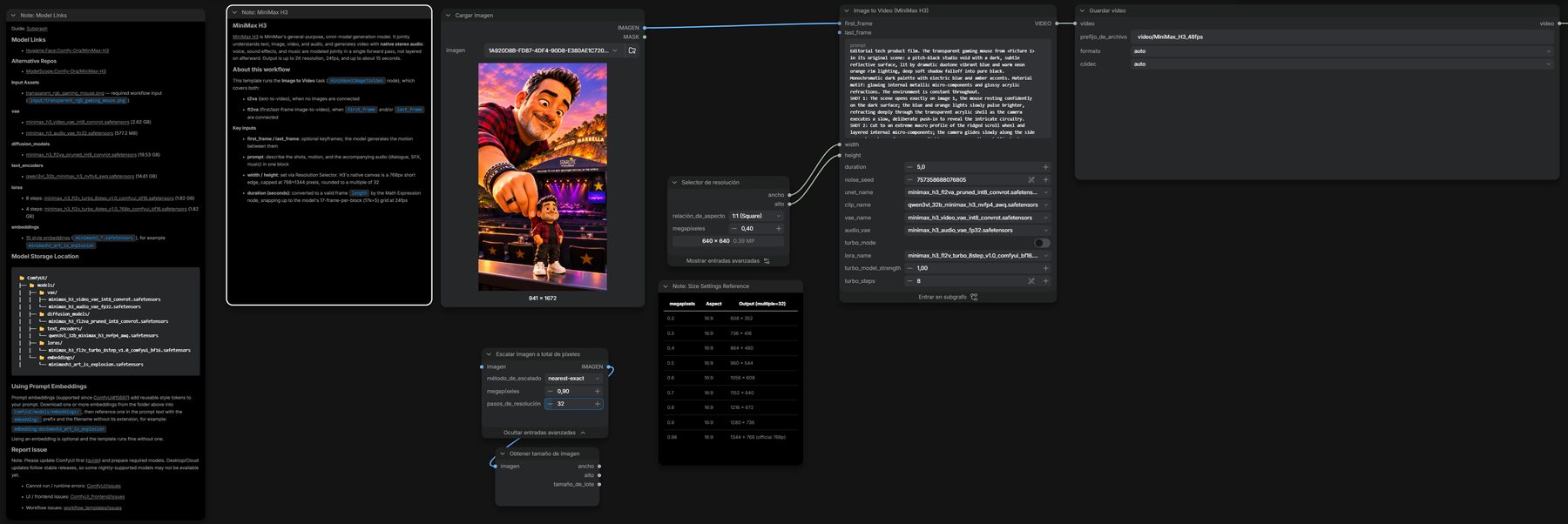
Esta es la pantalla de Marcelo con un workflow de imagen a vídeo cargado. Su foto en Starlite Marbella entra por la izquierda, recorre los cables y sale convertida en clip por la derecha. Léelo como una señal en la sala de control: de izquierda a derecha.

Captura real de ComfyUI con un workflow de imagen a vídeo MiniMax H3: notas, cargar imagen, selector de resolución, nodo Image to Video y guardar vídeo
Captura real del ComfyUI de Marcelo. Pulsa la imagen para verla a tamaño completo.
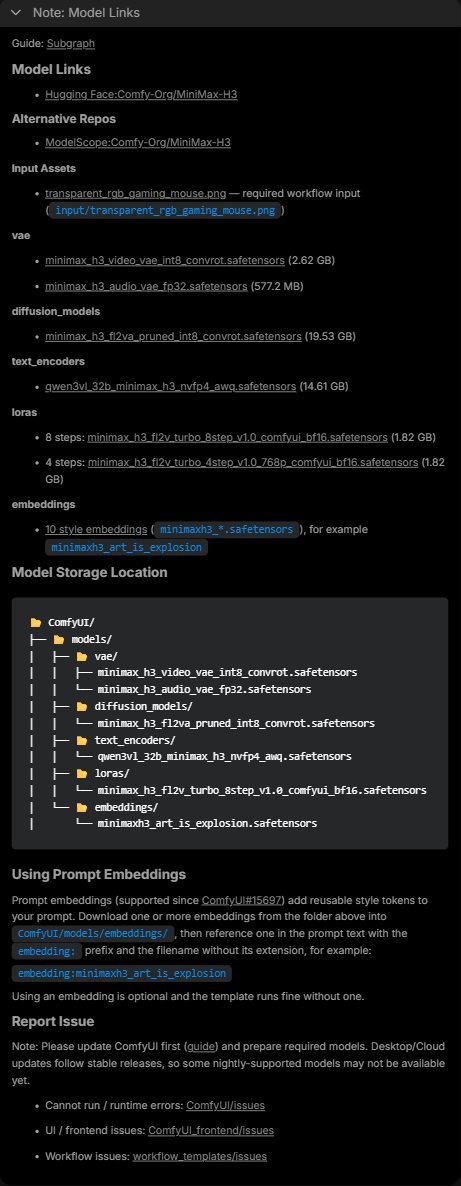
  1. Las notas de la plantillaLos recuadros de texto no hacen nada: explican el modelo, dónde descargarlo y en qué carpeta va cada archivo. Léelos antes de tocar.
  2. Cargar imagenTu foto de partida (aquí 941 × 1672, vertical). Va a first_frame: el primer fotograma del vídeo. Si conectas otra a last_frame, le dices también cómo acaba.
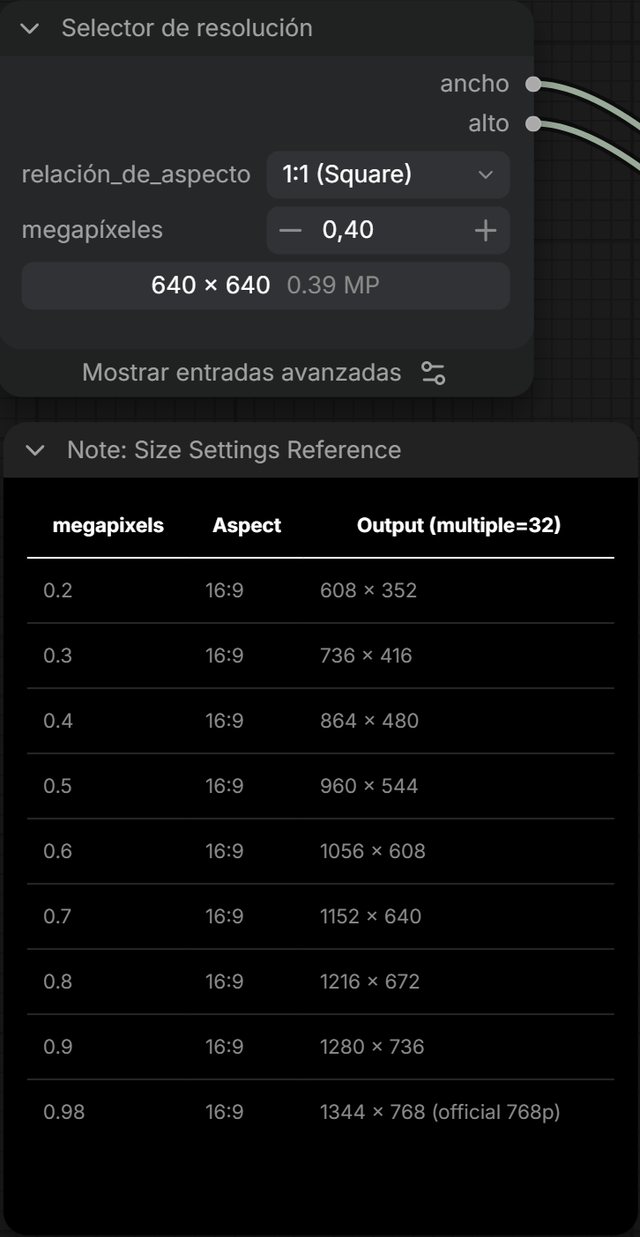
  3. Selector de resoluciónProporción y megapíxeles. Aquí 1:1 y 0,40 MP, que dan 640 × 640. Ojo: la foto es vertical y el selector está en cuadrado. Para un vídeo vertical, elige la proporción vertical.
  4. Escalar y obtener tamañoAjustan la foto a un número total de píxeles y leen su ancho y alto para pasárselos al resto.
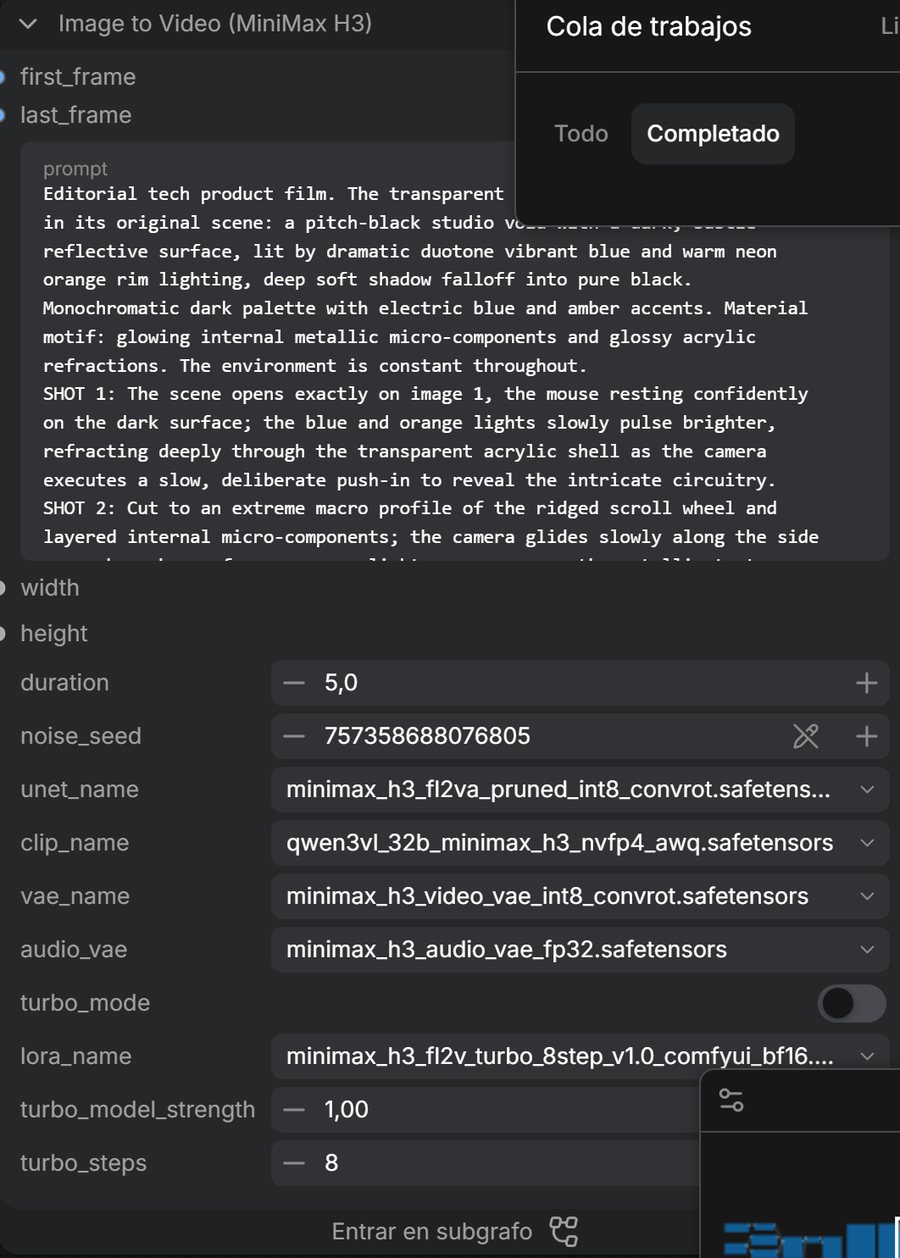
  5. Image to Video (MiniMax H3)El corazón: prompt, duración, semilla y los archivos del modelo. Aquí decides qué pasa en el plano.
  6. Guardar vídeoLa grabación. Pones el nombre del archivo (prefijo) y dejas formato y códec en «auto» o eliges los tuyos.
Nodo Image to Video de MiniMax H3 con prompt, duración 5, semilla, modelos y LoRA turbo de 8 pasos

El nodo principal, campo a campo

prompt
Qué pasa en el plano: acción, cámara, luz y sonido.
duration
Segundos de vídeo (aquí 5).
noise_seed
La semilla. Fíjala cuando te guste un resultado.
unet_name
El modelo que genera el vídeo.
clip_name
El que lee tu prompt.
vae_name / audio_vae
Los que convierten el resultado en imagen y en sonido.
lora_name
Un complemento: aquí una LoRA «turbo» que genera en 8 pasos.
Antes de pulsar Ejecutar: la plantilla trae un prompt de ejemplo (aquí, un anuncio de un ratón gaming transparente). Cámbialo por el tuyo, o el vídeo seguirá instrucciones que no son las tuyas.
Selector de resolución en 1:1 y 0,40 megapíxeles, y tabla de tamaños de salida en múltiplos de 32

Por qué esos tamaños raros

El modelo trabaja en bloques: el ancho y el alto tienen que ser múltiplos de 32. Por eso la tabla da 864 × 480 o 1344 × 768 y no 1920 × 1080. Según la nota de la plantilla, la medida nativa de este modelo es 768 px en el lado corto, a 24 fps y hasta unos 15 segundos, con sonido estéreo generado a la vez. Genera ahí y escala al final.

Nota de la plantilla con enlaces a los modelos y el árbol de carpetas de ComfyUI donde va cada archivo

Dónde va cada archivo

Cada pieza tiene su carpeta dentro de ComfyUI/models: vae, diffusion_models, text_encoders, loras. Si un archivo está en la carpeta equivocada, el nodo no lo encuentra.

≈ 39 GB

Es lo que suman los archivos de este workflow según la nota: 19,5 GB el modelo de vídeo, 14,6 GB el lector de texto, 2,6 GB el VAE de vídeo, 1,8 GB la LoRA y 0,6 GB el de audio. Mira el disco antes de descargar.

Los pasos con Marcelo

Un proyecto completo, de la referencia al vídeo final.

Cuando algo sale mal (y pasa)

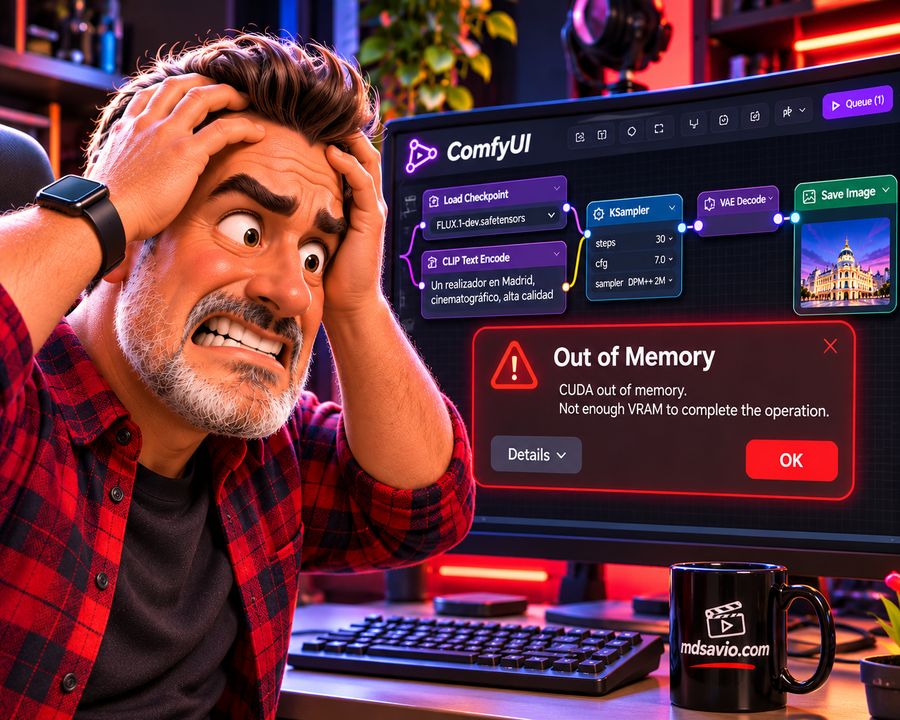
Marcelo agobiado ante el error Out of Memory en ComfyUI
CUDA out of memory

El modelo no cabe en tu tarjeta. Solución: baja resolución, fotogramas o batch, o usa una versión más ligera del modelo (FP8 o cuantizada).

Nodos en rojo

Faltan nodos personalizados. Solución: el Manager, «instalar nodos que faltan», y reinicia.

Modelo no encontrado

El archivo no está en su carpeta. Solución: descárgalo en la carpeta correcta (checkpoints, loras, vae…) y refresca.

A Marcelo le cambia la cara

Sin referencia, cada semilla inventa una persona. Solución: imagen de referencia, una LoRA del personaje o semilla fija.

El vídeo parpadea o se deforma

Demasiado movimiento o fotogramas para el modelo. Solución: clips más cortos y movimientos de cámara simples.

Tarda una eternidad

La tarjeta se queda sin memoria y tira de la RAM. Solución: cierra otros programas y trabaja a menor resolución hasta el final.

Chuleta para tener a mano

La cadena básica

1
Cargar modelo
2
Prompt positivo y negativo
3
Lienzo vacío (resolución)
4
KSampler
5
VAE Decode
6
Guardar

Carpetas

checkpoints
Modelos completos
loras
Estilos y personajes
vae
Decodificadores
upscale
Para subir resolución

Ahorrar VRAM

FP8 / FP4
Versiones ligeras del modelo
Resolución
Baja y escala al final
Batch 1
Una imagen cada vez

Vídeo

24 fps
Cine
25 fps
Tele en Europa
Fotogramas
fps × segundos
MP4 H.264
Para publicar

Gratis o de pago

Local
Gratis, tu tarjeta trabaja
Partner
Modelos de pago en la nube, gastan créditos
Cloud
Toda la sala en la nube

Frases para el agente

Montar
«Monta y revisa, no ejecutes»
Probar
«Prueba corta a baja resolución»
Cambiar
«Cambia solo el prompt»